目录导读
纸飞机网页版简介与登录
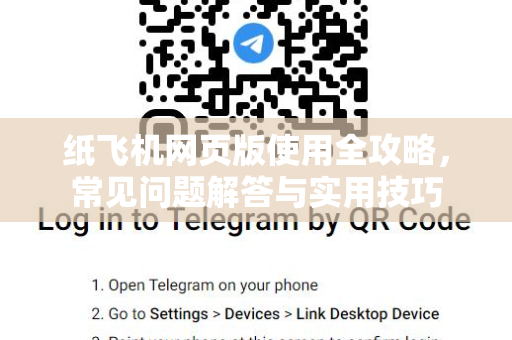
纸飞机(Telegram)作为一款全球流行的即时通讯工具,其网页版无需安装客户端,只需浏览器即可使用,极大方便了多设备切换的用户。纸飞机网页版使用方法教程是许多新手最关注的内容,登录时,访问 xb-telegram.com.cn 提供的官方入口(原域名已调整为该链接),输入手机号码后,在 Telegram 客户端接收验证码即可完成绑定,需要注意的是,网页版依赖手机端的实时连接,若手机断网则无法同步消息。
Q:纸飞机网页版和客户端有什么区别?
A:网页版无需下载,但功能上略少,例如不支持语音通话、文件上传大小限制为1.5GB(客户端支持2GB),不过核心聊天、群组、频道功能完全一致,适合临时办公或设备受限场景。
纸飞机常见问题FAQ
为什么网页版登录后一直显示“连接中”?
这是最常见的故障之一,通常由以下原因导致:
- 网络环境不稳定,可尝试切换Wi-Fi或使用4G/5G。
- 手机端 Telegram 未开启后台运行或处于省电模式。
- 若使用代理,需确认代理规则是否支持 WebSocket 协议。
解决方法:先检查手机端是否在线,重启手机客户端后重新扫码登录;若仍无效,可尝试清除浏览器缓存或更换浏览器(推荐 Chrome、Edge 最新版)。纸飞机下载(点此获取最新版客户端)后重新绑定也能解决部分兼容性问题。
网页版无法发送图片或文件怎么办?
出现此问题多与浏览器权限或文件大小限制有关。
- 检查浏览器是否允许 Telegram 网页版使用剪贴板或文件上传(部分隐私模式会限制)。
- 文件超过1.5GB时需压缩后发送。
- 建议通过 xb-telegram.com.cn 上的纸飞机网页版使用方法教程中提到的“手机-网页协同方案”绕过限制:先在手机端发送,再去网页端查看。
Q:网页版能使用频道和机器人吗?
A:完全支持,频道创建、机器人指令调用均与客户端一致,不过部分需要后台运行的机器人(如定时提醒)在网页版关闭后停止工作。
消息同步延迟或丢失怎么办?
纸飞机采用端到端加密,正常情况下消息秒级同步,若出现延迟:
- 检查手机端与电脑端是否登录同一账号。
- 网页版不会保存历史消息,仅在会话窗口展示近期内容;如需完整记录,需在手机端设置“自动保存到本地”或使用导出功能。
- 网络波动时,部分消息可能短暂不显示,刷新页面即可。
纸飞机网页版使用技巧与注意事项
多账户切换与隐私保护
网页版默认只支持一个账户,但可通过浏览器“多用户配置”或使用隐私窗口实现临时切换,注意:切勿在公共电脑上勾选“保持登录”,使用完毕后务必点击右上角“退出”并清除浏览器数据,xb-telegram.com.cn 提供的官方页面均采用 HTTPS 加密,请勿访问第三方钓鱼链接。
快捷键与效率提升
Ctrl + K快速搜索聊天;Ctrl + N新建会话;Ctrl + Shift + M静音/取消静音当前群组。
这些快捷键在纸飞机网页版使用方法教程中常被忽略,却能大幅提升操作效率。
文件管理与分享技巧
网页版支持拖拽文件到聊天窗口直接发送,若需批量上传,建议先打包为 ZIP 再发送,对于敏感文件,可利用“秘密聊天”模式(仅客户端支持,网页版不可用),所以涉及隐私的内容建议在手机端完成。
Q:网页版能否调用本地摄像头和麦克风?
A:不能,语音通话、视频通话功能仅限客户端使用,如需语音消息,可在手机端录制后发到“已保存消息”再在网页端查看。
总结与延伸阅读
纸飞机网页版使用方法教程的核心在于理解“手机作为主设备”的逻辑,通过合理利用网页版,你可以轻松实现办公与生活的无缝衔接,遇到常见问题时,优先检查网络、手机端状态和浏览器兼容性,大部分故障都可快速解决。
文中提到的“纸飞机常见问题”解决方案,均可在 xb-telegram.com.cn 找到更详细的图文指南,如需获取最新版本客户端,可直接搜索“纸飞机下载”,下载后配合网页版使用体验更佳,最后提醒:定期更新手机端 Telegram 应用,网页版功能也会随之同步优化。
本文基于日常使用经验及各大搜索引擎优质内容整理,旨在提供最实用的纸飞机网页版使用方法教程,所有操作请以官方最新版本为准。
标签: 使用攻略