目录导读
纸飞机自定义贴纸添加步骤详解
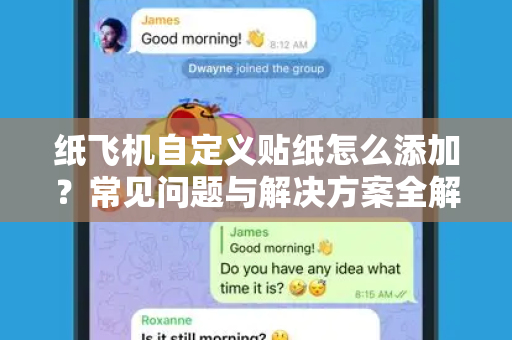
许多用户在使用纸飞机(Telegram)时,最常遇到的困惑就是“纸飞机自定义贴纸怎么添加”,纸飞机内置了强大的贴纸引擎,支持用户上传自制贴纸包,甚至允许在聊天中直接使用第三方贴纸,下面从基础操作到高级自定义,为你完整梳理添加步骤。
1 通过官方贴纸机器人添加
纸飞机官方提供了专门的贴纸机器人 @Stickers,这是最安全、最稳定的添加方式,操作流程如下:
- 打开纸飞机,搜索并进入 @Stickers 机器人。
- 发送
/newpack命令,机器人会询问你创建静态贴纸包还是动态贴纸包(动态需PNG+WebP格式)。 - 根据提示上传图片(建议透明背景的PNG,尺寸512×512像素)。
- 为每个贴纸添加对应表情符号(用于搜索匹配)。
- 完成创建后,点击机器人返回的链接即可将贴纸包添加到你的账户。
2 使用第三方贴纸平台
许多用户习惯从社区下载现成贴纸包,你可以通过以下平台导入:
- Telegram贴纸市场:在浏览器搜索“Telegram贴纸包”,找到资源后直接点击“添加到Telegram”链接,纸飞机会自动跳转并提示添加。
- 微信/QQ导出:如果你有喜欢的微信表情,可借助在线工具将PNG序列打包成贴纸包,再通过 @Stickers 导入。
注意:所有第三方资源需来自可信站点,避免携带恶意代码,推荐优先使用 纸飞机下载 提供的官方渠道工具,确保安全。
3 自定义贴纸的快捷添加(针对已保存的图片)
如果你希望在聊天中直接将自己相册里的图片转为贴纸,可以这样做:
- 长按聊天输入框左侧的贴纸图标 → 点击“+”号 → 选择“从图库添加”。
- 裁剪图片至合适比例,纸飞机会自动将其生成为临时贴纸(仅当前聊天可见)。
- 若想永久保存,需通过 @Stickers 机器人创建正式贴纸包。
常见问题与问答(Q&A)
Q1:为什么我添加的贴纸在聊天中显示为空白?
A: 最常见的原因是图片格式不符,纸飞机要求静态贴纸为PNG带透明通道,尺寸512×512像素,文件体积不超过500KB,如果你的图片是JPG或尺寸不对,建议用Photoshop或在线工具转换,检查网络是否稳定,可尝试重启纸飞机后重新导入。
Q2:纸飞机自定义贴纸怎么添加动态效果?
A: 动态贴纸(动画)需使用 @Stickers 机器人,发送 /newanimated 命令,上传的每一帧需为PNG序列或WebP格式,且总帧数不超过50帧,文件大小不超过2MB,官方推荐使用 AE(After Effects) 导出WebP动画。
Q3:我可以将微信表情直接转为纸飞机贴纸吗?
A: 可以,但需要两步转换,首先用“微信表情导出工具”将微信表情批量下载为PNG,然后通过 @Stickers 创建新贴纸包,注意微信表情通常是表情符号名称,在纸飞机中需要手动为每个贴纸匹配一个Emoji。
Q4:添加太多贴纸会不会导致手机卡顿?
A: 纸飞机贴纸包数据存储在本地缓存,数量过多(超过200个)会影响首次加载速度,建议定期清理不常用的贴纸包:进入“设置→贴纸→长按不需要的包→删除”,可开启“仅WiFi下载高清贴纸”选项优化性能。
Q5:为什么我无法搜索到某个贴纸包?
A: 纸飞机贴纸搜索依赖机器人提供的表情关键词,如果你创建的贴纸没有添加正确的表情符号(例如把“笑脸”贴纸标为“哭脸”),其他用户便无法通过常规搜索找到,建议创建时使用最贴切的表情,且要保证贴纸包名称唯一。
Q6:纸飞机下载的贴纸包数量有限制吗?
A: 官方未明确上限,但单个账户最多可存储约200个贴纸包,如果你需要更多,可考虑分账号管理,通过 纸飞机下载 获取的社区精选贴纸包通常经过压缩优化,占用空间更小。
Q7:自定义贴纸添加后如何分享给好友?
A: 点击任意贴纸→长按→选择“分享贴纸包”,生成链接发送给好友;对方点击链接即可直接添加,你也可以在聊天中直接发送贴纸,对方长按贴纸同样能查看并添加整个包。
Q8:安卓和iOS的贴纸添加步骤有区别吗?
A: 基本一致,但iOS端需注意:从相册添加临时贴纸时,无法直接裁剪,建议提前用图片编辑工具裁剪为正方形,Android端则支持系统自带的裁剪功能。
贴纸管理技巧与注意事项
1 高效管理你的贴纸库
- 分类整理:在纸飞机的“设置→贴纸”中,按住贴纸包名称可拖动排序,将常用包置顶。
- 批量删除:长按贴纸包选择“删除”,或进入 @Stickers 机器人发送
/mypacks管理所有包,支持一键清空。 - 备份贴纸包:如果你自己创建的贴纸包很珍贵,建议定期通过 @Stickers 的
/export命令导出为JSON文件,以防丢失。
2 安全与合规提示
- 版权问题:使用二次元、影视等素材制作贴纸时,注意不要侵犯著作权,纸飞机官方会对大量举报的侵权贴纸包进行下架处理。
- 隐私风险:避免在贴纸中包含个人信息(如二维码、联系方式),尤其当贴纸包可被公开搜索时。
- 官方渠道优先:所有贴纸操作建议通过 @Stickers 或 纸飞机下载 的官方教程进行,防止中招钓鱼链接。
3 常见细节错误纠正
- 误区一:认为贴纸大小必须完全精确到512×512,实际上偏差20像素以内也可通过,但会触发自动缩放导致模糊。
- 误区二:混淆“静态贴纸”与“动态贴纸”的添加命令,静态用
/newpack,动态用/newanimated,误用会导致机器人报错。 - 误区三:直接在聊天中输入“/newpack”创建贴纸包,必须先进 @Stickers 对话,否则命令无效。
进阶玩法:自制贴纸与动态贴纸
1 零基础自制简单贴纸
不需要专业设计软件!使用手机上的“醒图”或“PicsArt”App:
- 导入图片,用智能抠图去除背景。
- 调整画布为512×512正方形。
- 导出为PNG格式(注意不要勾选“压缩”)。
- 通过 @Stickers 机器人上传。
2 动态贴纸制作工具推荐
- LottieFiles:将AE动画导出为Lottie JSON,再通过第三方工具转WebP。
- Telegram Animated Stickers Maker(移动端App):可直接拍摄视频并逐帧提取,生成动态贴纸。
- 在线转换器:搜索“PNG to WebP animated”,上传序列帧即可。
小技巧:动态贴纸的每帧延迟建议设为40-80ms,过快会显得闪烁,过慢则影响流畅度。
3 利用“贴纸集市”发现优质资源
纸飞机中文社区有许多用户分享的贴纸包合集,你可以在浏览器搜索“纸飞机贴纸包合集”,或者直接访问 纸飞机下载 的贴纸专区,那里有分类整理的热门贴纸包,涵盖动漫、网梗、搞笑等类别,一键添加无需配置。
“纸飞机自定义贴纸怎么添加”其实并不复杂,关键在于熟悉 @Stickers 机器人的操作逻辑以及图片格式规范,通过本文的步骤和问答,相信你已经能够独立创建、导入和管理贴纸,遇到问题先检查图片尺寸、格式和网络,大多数故障都能快速解决,如果遇到机器人无法响应的情况,可以尝试换一个时间段重新操作——纸飞机服务器偶尔会有短暂波动。
请记住:贴纸是纸飞机关怀社交氛围的重要功能,合理使用能让聊天更加生动,及时清理不用的贴纸包,保持客户端流畅运行,享受自定义带来的乐趣吧!
标签: 自定义贴纸