目录导读
纸飞机权限开启教程
许多用户在使用纸飞机(Telegram 中文昵称)时,首先遇到的障碍就是“权限不足”或“无法正常启动”,纸飞机的权限开启涉及系统层级的存储、通知、麦克风/相机以及后台运行权限,不同手机品牌(如小米、华为、OPPO、vivo)的设置路径略有差异,下面我们以 Android 和 iOS 为例,提供一份完整的纸飞机权限开启教程。

Android 设备权限开启步骤
-
第一步:进入设置
打开手机“设置” → 找到“应用管理”或“应用列表” → 找到纸飞机(Telegram)图标。 -
第二步:开启必要权限
点击“权限管理”,确保以下权限处于“允许”状态:
✔ 存储(读写手机存储)——用于接收图片、文件、语音消息。
✔ 通知(允许通知)——避免漏掉重要消息。
✔ 相机/麦克风——用于视频通话和语音消息。
✔ 后台弹出界面(部分手机需要)——确保消息弹窗正常显示。 -
第三步:开启“自启动”与“锁屏显示”
返回应用信息页,点击“耗电管理”或“自启动管理”,将纸飞机设为“允许自启动”,同时开启“锁屏显示”或“悬浮通知”,这样即使手机锁屏也能及时收到消息。
iOS 设备权限开启步骤
- 进入“设置” → 找到“Telegram” → 开启“通知”、“后台应用刷新”、“相机”、“麦克风”以及“本地网络”(部分版本需要)。
- 注意:iOS 的“后台应用刷新”如果关闭,纸飞机在后台将无法接收新消息,建议保持开启。
常见权限问题与误区
问:我已经开启所有权限,为什么还是收不到推送?
答:可能是系统“电池优化”或“省电模式”限制了后台运行,请关闭纸飞机的“电池优化”,或在“特殊权限”中关闭“省电模式”限制。
问:开启相机权限后,视频通话仍黑屏?
答:检查是否同时开启了“麦克风”权限,并且确保摄像头没有被其他应用占用,重启应用后一般可解决。
纸飞机常见问题与解答
登录问题
问:纸飞机登录时提示“手机号无效”或“验证码收不到”?
答:
- 确认手机号格式正确,国际区号不要遗漏(例如中国为+86)。
- 如果验证码长期收不到,尝试切换网络(WiFi 与移动数据互换),或使用 纸飞机官网 提供的 SMS 测试工具(需翻墙环境)。
- 检查手机是否开启了“骚扰拦截”,部分拦截软件会误拦 Telegram 的验证短信。
问:忘记密码如何找回?
答:纸飞机不依赖密码登录,而是通过手机号+验证码,若无法收到验证码,可在登录页面选择“通过已登录设备验证”,或联系 Telegram 官方支持(但请注意官方仅有英文客服)。
连接与网络问题
问:纸飞机一直显示“连接中”或“无法连接”?
答:这通常是因为网络环境限制,解决方案:
- 使用可靠的代理(VPN)或智能路由。
- 在纸飞机设置中手动配置 MTU 值(推荐 1400 或 1300)。
- 检查系统防火墙是否阻止了纸飞机的联网权限。
问:发送图片/文件很慢或失败?
答:
- 首先检查网络速度,纸飞机对上传带宽要求较高。
- 尝试将文件压缩后发送,或通过“云存储”功能生成分享链接。
- 如果频繁失败,可前往 xb-telegram.com.cn 下载最新版本,旧版本可能存在文件传输 bug。
消息与隐私问题
问:如何防止陌生人添加我为联系人?
答:进入“设置” → “隐私与安全” → “谁可以找到我”,选择“我的联系人”或“没有人”,同时关闭“手机号可见性”和“头像可见性”。
问:聊天记录如何备份?
答:纸飞机默认云端同步,无需手动备份,但本地缓存可导出(桌面版支持导出 JSON 或 HTML 格式)。
纸飞机官网功能与安全设置
纸飞机官网是什么?
提到“纸飞机官网”,很多用户误以为存在一个独立的官方网站,Telegram 的官方中文信息通常由社区维护,但为了方便国内用户,部分第三方镜像站(如 xb-telegram.com.cn)提供了官方客户端的下载、权限设置指南以及常见问题汇总,这些站点不存储用户数据,仅作为技术参考。
如何通过官网提升安全性?
- 开启两步验证:在设置中设置一个额外的密码,防止手机丢失后账号被盗。
- 启用“自动删除消息”:对敏感对话设置定时删除(例如7天或30天)。
- 禁用“在线状态”:在隐私设置中,选择“没有人”能看见你的在线时间。
群组与频道管理常见问题
问:如何创建群组并设置管理员?
答:点击主界面右下角“笔”图标 → “新建群组” → 选择成员 → 在群组信息中点击“管理员”添加,管理员可拥有删除消息、禁止成员、置顶等权限。
问:频道中如何设置“评论”功能?
答:创建频道后,在频道设置中开启“评论”开关,系统会自动关联一个讨论群组,所有关注者均可在此群组中留言。
纸飞机使用进阶技巧与故障排除
隐藏的宝藏功能
- 关键词搜索:在聊天界面下拉,输入关键词即可搜索所有对话中的内容。
- 消息定时发送:长按发送按钮,选择“定时发送”(仅桌面版支持)。
- 自定义主题:可下载第三方主题包,或手动调整背景、气泡颜色。
解决频繁闪退的问题
问:纸飞机经常闪退或卡死怎么办?
答:
- 优先卸载旧版本,前往 纸飞机官网 下载最新版安装包。
- 清除应用缓存:设置 → 数据与存储 → 清除本地缓存。
- 检查手机系统是否过旧(建议 Android 6.0 以上,iOS 12 以上)。
多设备同步问题
问:手机和电脑如何同时登录?
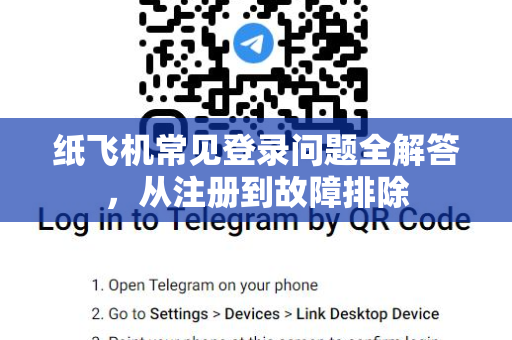
答:在桌面端点击“Start messaging” → 用手机扫描二维码即可,多设备之间消息实时同步,但注意:注销任何一台设备不会影响其他设备。
纸飞机(Telegram)凭借其强大的隐私保护、高速文件传输和丰富的机器人生态,已成为全球数亿用户的首选通讯工具,掌握正确的纸飞机权限开启教程,并熟悉常见问题的排查方法,能让你在使用过程中事半功倍,如果你在操作中遇到其他未提及的问题,不妨访问 xb-telegram.com.cn 获取社区用户的最新解决方案,安全与流畅的使用体验,往往始于一次正确的权限设置。
标签: 攻略