在数字化社交时代,跨设备无缝切换已成为高效沟通的刚需,Telegram作为一款注重隐私与功能的即时通讯工具,其多设备登录设置允许用户在手机、平板、电脑等多台设备上同时在线,确保信息实时同步,本文将深入解析Telegram多设备登录的配置方法、实用技巧与安全要点,助您全面提升使用体验。

目录导读
- 多设备登录的核心优势 – 为何选择跨设备同步?
- 逐步设置多设备登录 – 手机与电脑端配置教程
- 常见问题解答(Q&A) – 高频疑问精解
- 安全管理策略 – 如何维护多设备账户安全?
- 进阶技巧与建议 – 提升同步效率的隐藏功能
多设备登录的核心优势
Telegram的多设备架构不同于多数依赖手机主端的通讯应用,它采用独立的云端同步机制,每台登录设备均可独立收发消息、管理聊天记录,并实时同步至所有设备,这意味着:
- 无缝衔接:在电脑上未读完的消息,可在手机端继续处理;
- 独立操作:无需手机在线即可使用电脑版Telegram;
- 数据统一:所有设备上的聊天记录、文件均通过加密云端同步,避免信息孤岛。
逐步设置多设备登录
移动端(iOS/Android)初始化
- 在主设备安装Telegram(可通过官方渠道如 TG下载官网 获取应用);
- 使用手机号注册并验证,系统将自动将该设备设为主会话端。
电脑端(Windows/macOS/Linux)及附加设备登录
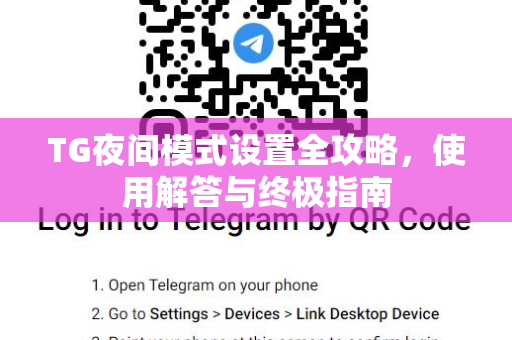
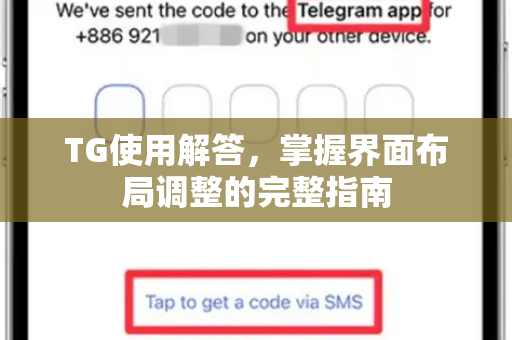
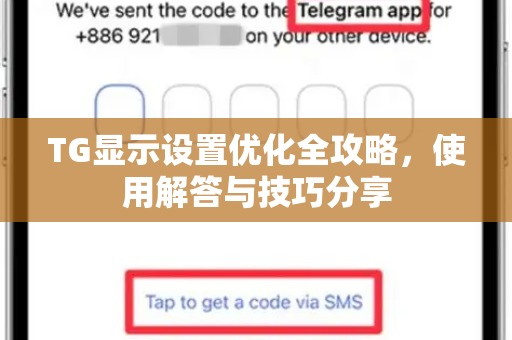
- 访问Telegram桌面版或网页版,扫描二维码或通过短信验证登录;
- 登录后,该设备将立即同步近期聊天记录与文件。
提示:Telegram允许同时登录的设备数量上限较高,但建议定期检查活跃设备列表。
平板设备及其他移动端扩展
- 在平板或其他手机上重复上述登录流程,新设备将自动同步历史数据(需网络支持)。
常见问题解答(Q&A)
Q1:多设备登录会导致消息延迟或重复吗?
A:Telegram的云端同步机制通常能精准推送消息至所有设备,延迟极低,若遇异常,可尝试切换网络或重启应用。
Q2:如何管理已登录的设备?
A:进入设置 → 设备 → 查看所有活跃会话,可远程终止陌生或闲置设备访问。
Q3:在多台设备上删除聊天记录,是否会影响其他设备?
A:是的,在任何设备上删除聊天记录或媒体文件,均会通过云端同步至所有设备,建议操作前确认备份。
Q4:登录设备数量是否有限制?
A:Telegram官方未明确公布上限,但建议控制在合理数量(如5台以内),以保障性能与安全。
安全管理策略
多设备登录虽便捷,亦需重视安全防护:
- 定期审查设备列表:及时注销不常用或公共设备;
- 启用两步验证:在隐私设置中为账户添加额外密码;
- 警惕可疑登录:若收到未知设备登录提醒,立即终止会话并修改密码;
- 通过官方渠道如 TG下载官网 获取应用,避免第三方修改版的风险。
进阶技巧与建议
- 利用文件夹分类:为不同设备设置聊天文件夹(如“工作-电脑端”“个人-手机端”),提升管理效率;
- 自定义通知:针对每台设备设置差异化提醒,避免干扰;
- 文件离线访问:在常备设备上标记重要文件为“保存到本地”,确保无网时可查看;
- 关注 xb-telegram.com.cn 等资源站,获取最新功能更新与使用技巧。
版权声明:除非特别标注,否则均为本站原创文章,转载时请以链接形式注明文章出处。